
1
绑定图纸工程组
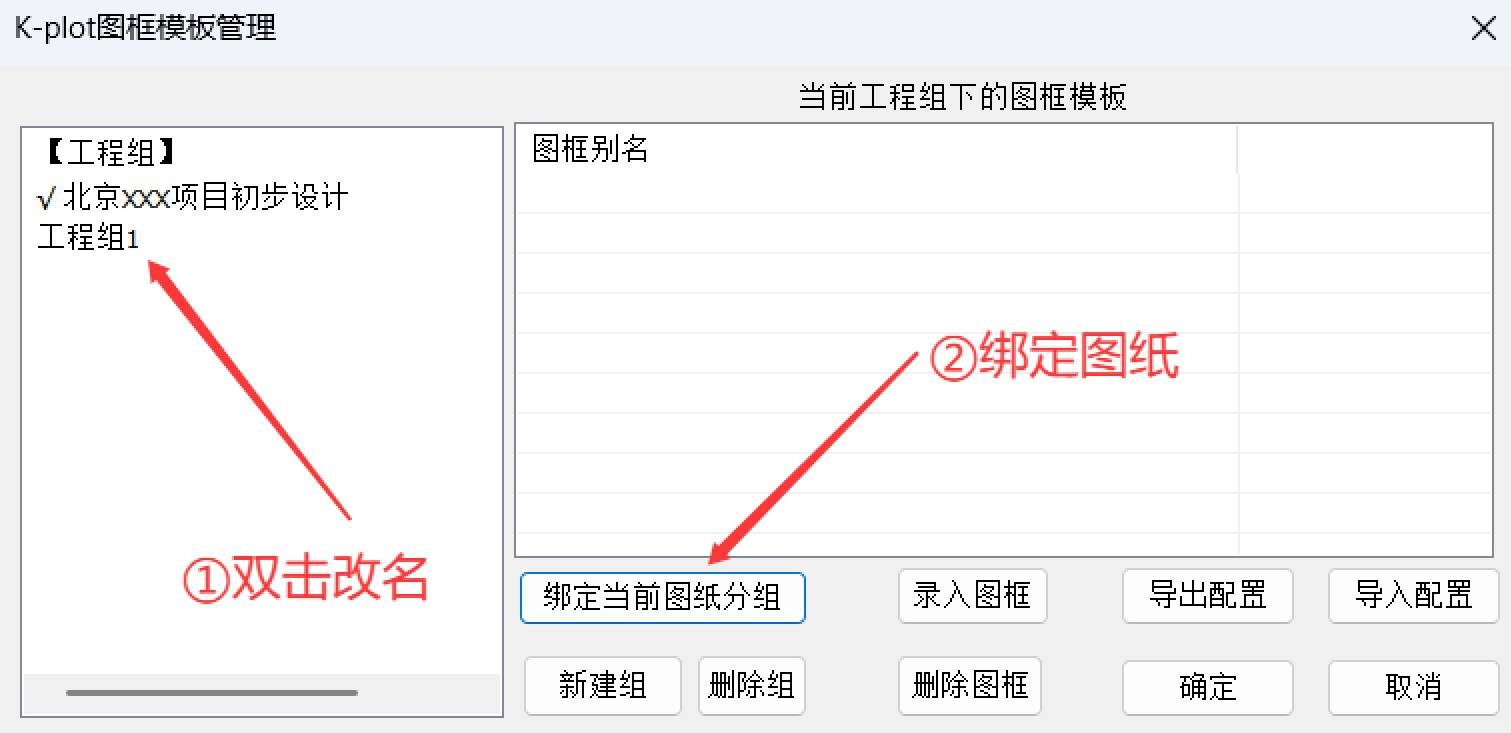
顶部Kplot菜单栏→模板管理→新建工程组;按照自己的习惯【双击】默认工程组1,重命名项目名称,便于后续图框模板管理,绑定后注意保存图纸。
2
拆入图框
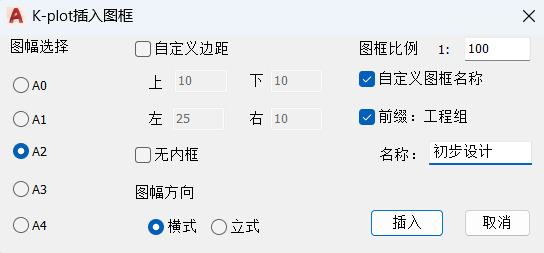
顶部Kplot菜单栏→插入图框;插件内置动态手动拉伸图框,可以根据需要插入,块命名规范【强烈推荐使用】,如果图纸本身已经是块图框,可以直接到下一步录入图框。
3
录入图框信息
顶部Kplot菜单栏→模板管理→录入图框;然后根据命令行提示框选图号、图名所在区域。
4
确认预览,批量出图
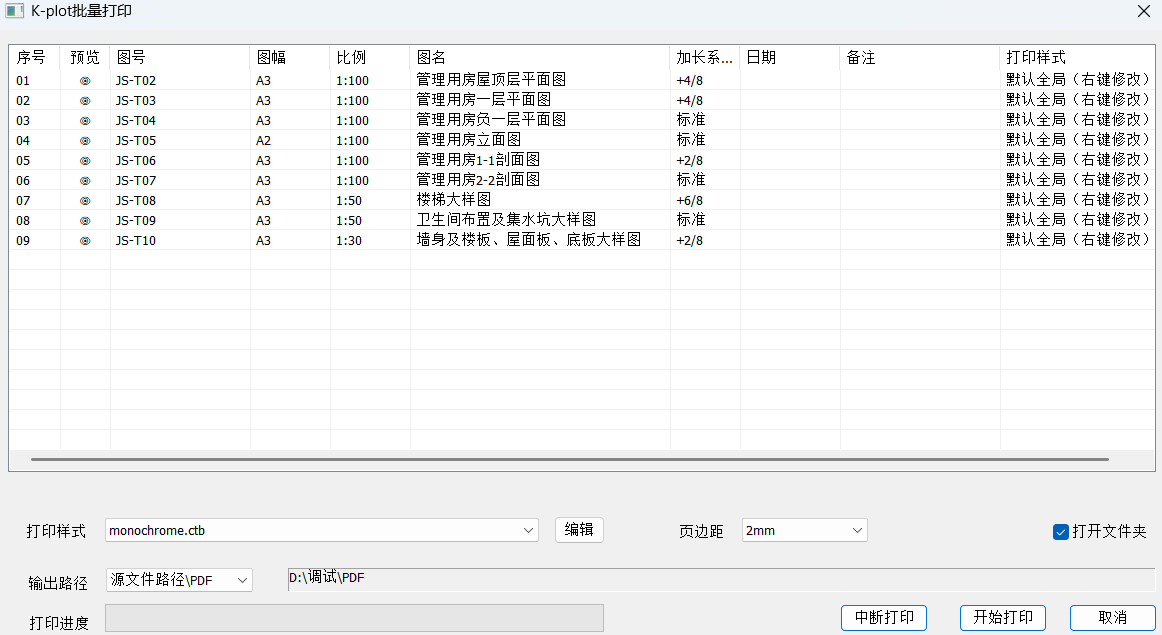
顶部Kplot菜单栏→批量打印【图框型】;检查预览框和序号无误后确认,插件自动匹配图幅比例(A0-A4 + 加长),按图号批量导出 PDF,一键完成全部图纸打印。